 Pamatovák
Příručka
To nejdůležitější na jednom místě – jak na sdílený kalendář, iCloud, Google a opakované připomínky. Ukazujeme vše v telefonu, na iPhonu i Androidu.
Rodinný kalendář v cloudu
Pamatovák uloží kalendář na zabezpečený server a každý, kdo zná jeho kód, vidí a upravuje totéž. Bez registrace, e-mailů a hesel.
Jak na to
- 1
Založte kalendář
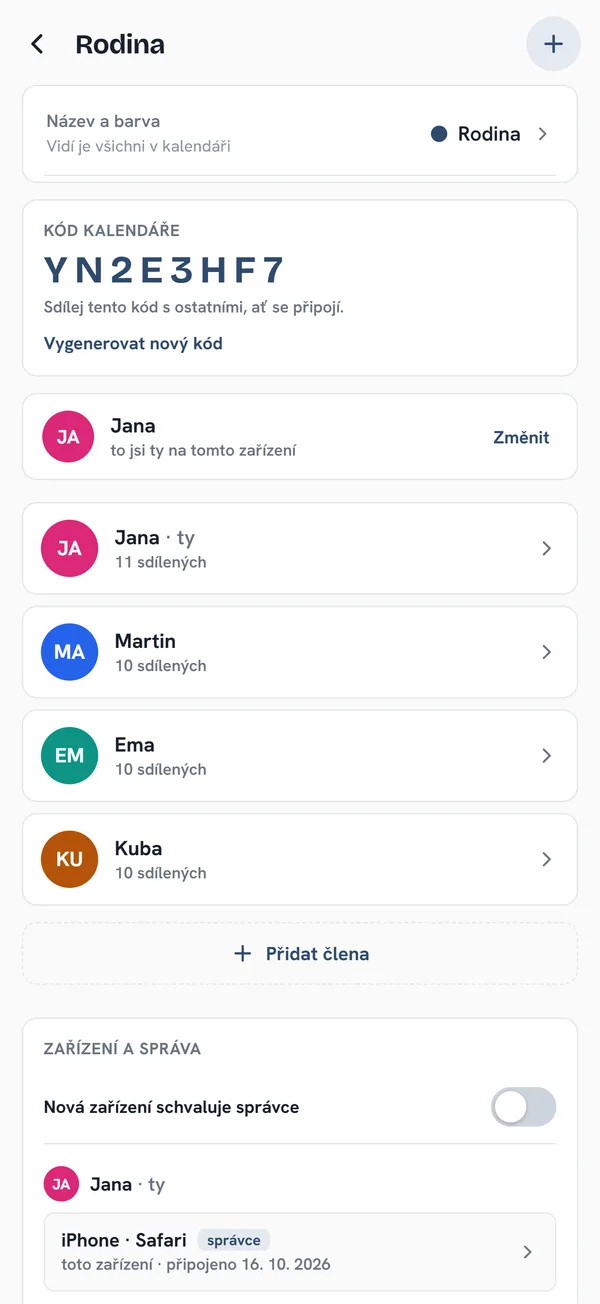
V Menu › Kalendáře a sdílení zvolte Nový kalendář, pojmenujte ho a vyberte barvu. Převezme vše, co už máte v telefonu.
- 2
Pošlete kód rodině
V detailu kalendáře je kód kalendáře (8 znaků). Pošlete ho zprávou komukoli z rodiny.
- 3
Rodina se připojí
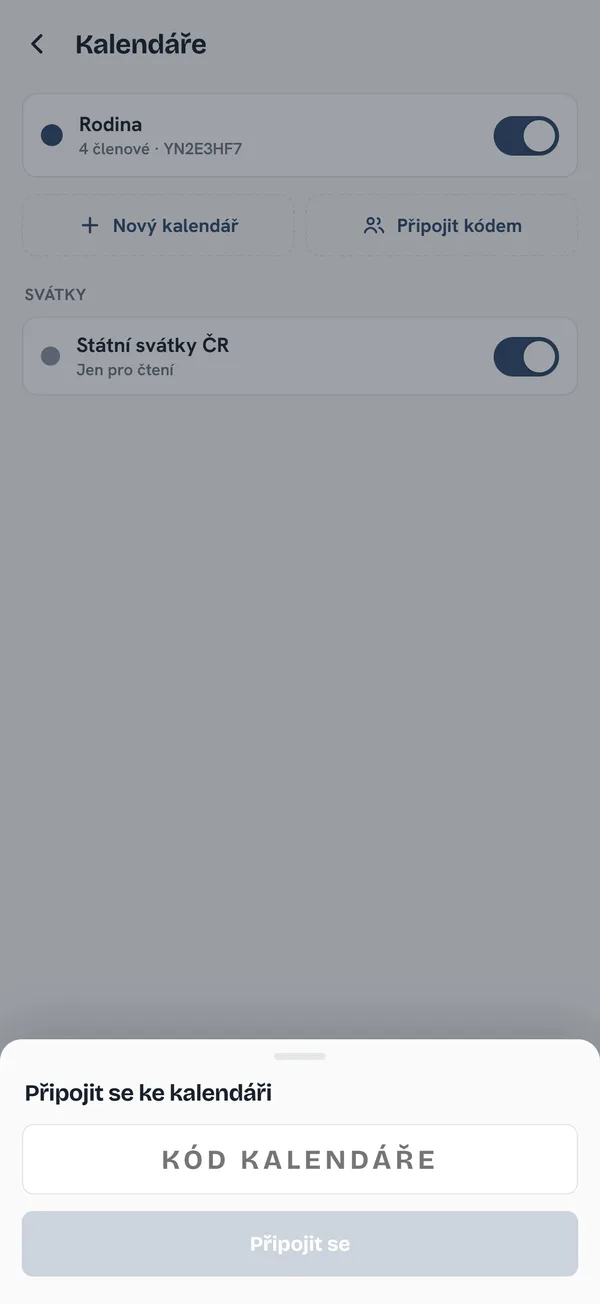
Ostatní v Menu › Kalendáře a sdílení zvolí Připojit kódem, zadají kód a vyberou, kdo jsou – nebo se přidají jako nový člen.
Dobré vědět
- Co kdo přidá nebo splní, ostatní uvidí během pár vteřin. Bez internetu Pamatovák funguje dál a změny pošle, až bude spojení.
- Chcete mít přehled, kdo se připojuje? Zapněte v detailu kalendáře Nová zařízení schvaluje správce.
- Kdo kalendář založí, dostane záchranný kód správce. Uložte si ho – ukáže se jen jednou.
- Kalendářů můžete mít víc (Rodina, Práce…). Zobrazí se přes sebe, každý svou barvou.
Kalendář z iCloudu pro celou rodinu
Máte rodinný kalendář v iCloudu? Pamatovák ho ukáže všem v kalendáři – i těm, kdo mají Android. Propojení nastavuje správce kalendáře.
Jak na to
- 1
Vytvořte heslo pro aplikace
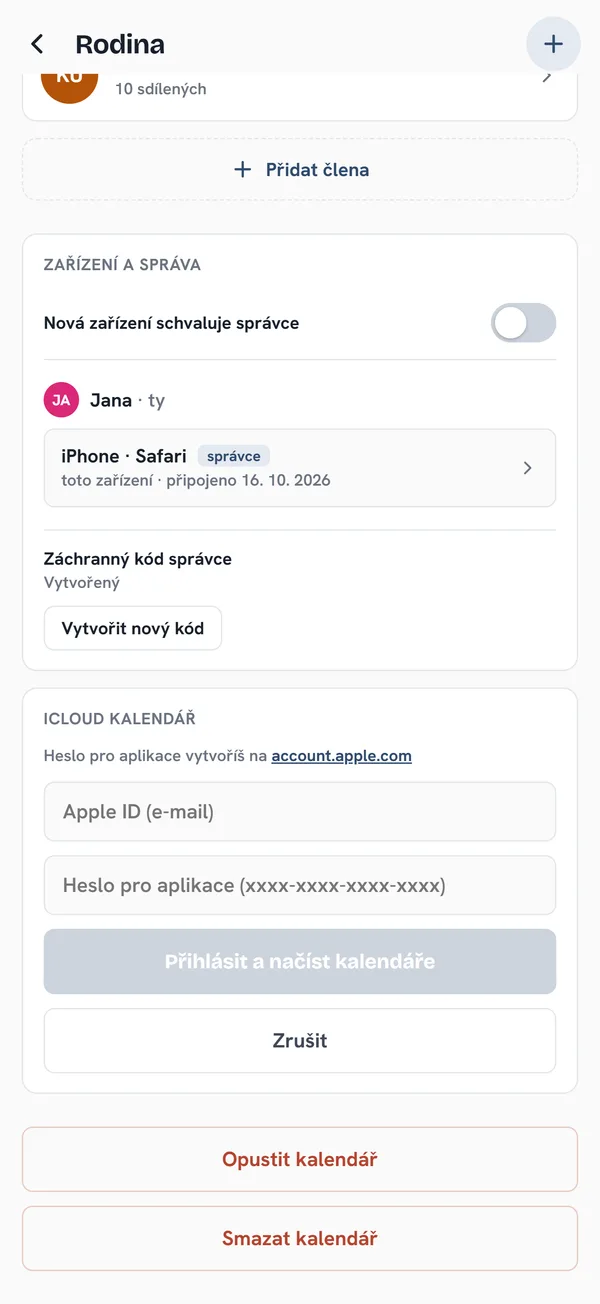
Na account.apple.com se přihlaste a v části Přihlášení a zabezpečení vytvořte heslo pro aplikace (vypadá jako xxxx-xxxx-xxxx-xxxx).
- 2
Propojte kalendář
V Pamatováku otevřete Menu › Kalendáře a sdílení, klepněte na svůj kalendář a v kartě iCloud kalendář zvolte Propojit s iCloudem. Zadejte Apple ID a heslo pro aplikace.
- 3
Vyberte kalendář
Vyberte kalendář z iCloudu (můžete přidat i připomínky) a uložte. Jeho události hned uvidí všichni členové.
Dobré vědět
- Události z iCloudu jsou nejdřív jen pro čtení. Když správce zapne Upravovat iCloud z Pamatováku, jdou upravovat i odsud a změny se ukážou na iPhonu.
- Heslo je na serveru uložené šifrovaně a nikde se nezobrazuje. Zrušit ho můžete kdykoli na account.apple.com.
Jen pro sebe na iPhonu
Aplikace Pamatovák pro iPhone ukáže i kalendáře a připomínky z telefonu: Menu › Kalendáře a sdílení › V iPhonu. Ty zůstávají v telefonu – ostatní členové je nevidí.
Google kalendář
Google kalendář ukáže aplikace Pamatovák pro iPhone a iPad – stačí mít účet Google přidaný v iPhonu.
Jak na to
- 1
Přidejte Google do iPhonu
V iPhonu otevřete Nastavení a přidejte svůj účet Google:
Nastavení›Aplikace›Kalendář›Účty kalendářů›Přidat účet›Google - 2
Zapněte ho v Pamatováku
Povolte Pamatováku přístup ke kalendářům (Menu › Nastavení › Povolení) a v Menu › Kalendáře a sdílení › V iPhonu zapněte kalendáře Google.
- 3
Sdílejte ho s rodinou
V Google Kalendáři (calendar.google.com) otevřete nastavení kalendáře a zvolte Sdílet s konkrétními lidmi. Každý si pak účet Google přidá do svého iPhonu.
Dobré vědět
- Události z Googlu jde v Pamatováku upravovat, přesouvat i přidávat – změna se uloží rovnou do Google kalendáře.
- Barvu kalendáře v Pamatováku změníte klepnutím na jeho řádek; v Googlu zůstane původní.
Opakované připomínky a kroky
Co se pravidelně opakuje, zadáte jednou. Větší úkol rozdělíte na kroky a Pamatovák se připomíná, dokud není hotovo.
Jak na to
- 1
Nastavte opakování
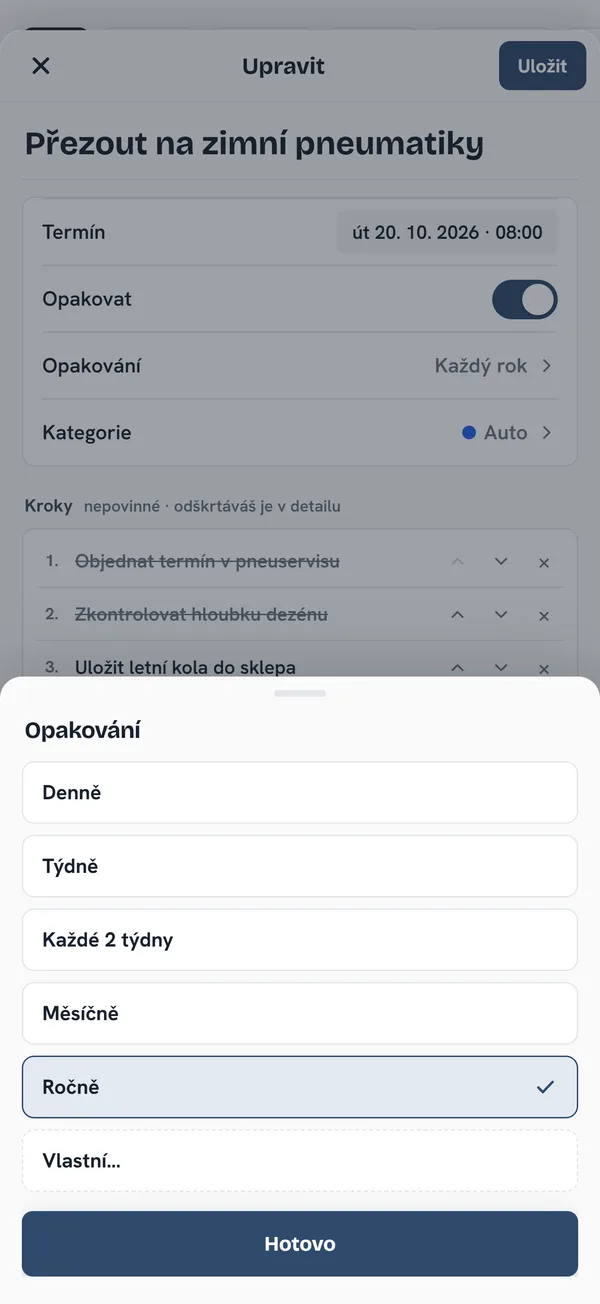
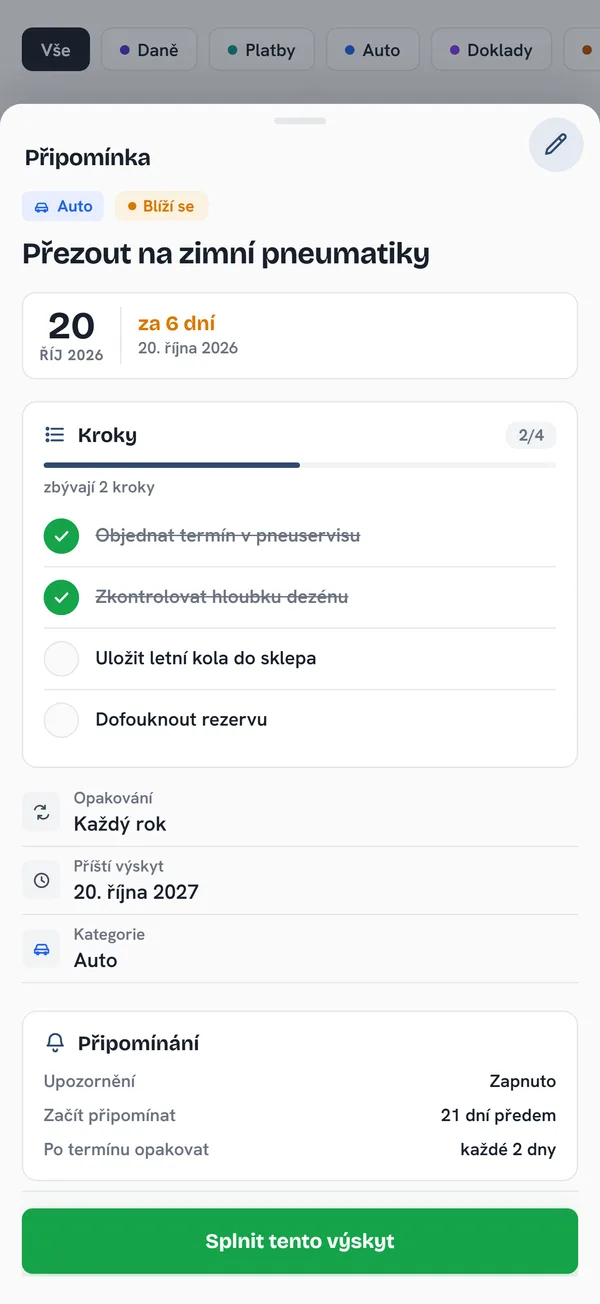
U připomínky zapněte Opakovat a vyberte, jak často: denně, týdně, měsíčně, ročně – nebo Vlastní… (každé 2 roky, druhé úterý v měsíci, do určitého data).
- 2
Přidejte kroky
V části Kroky napište, co je potřeba udělat („objednat termín“, „zkontrolovat dezén“). V detailu připomínky je postupně odškrtáváte.
- 3
Splňte a pokračujte
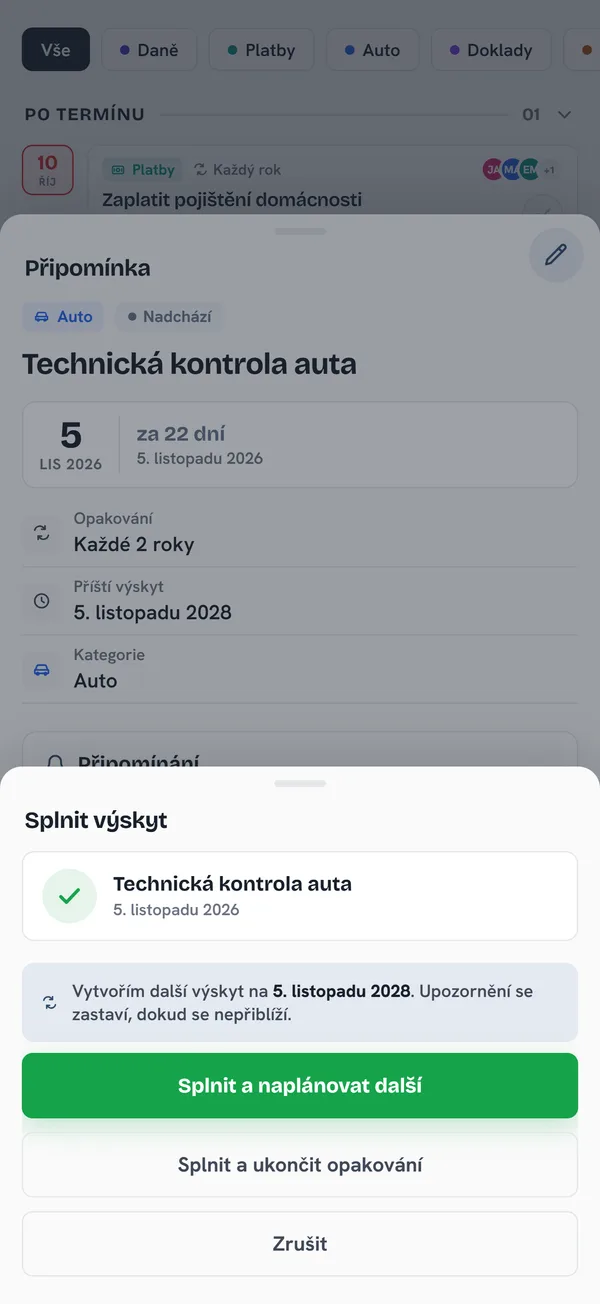
Po odškrtnutí posledního kroku zvolte Splnit a naplánovat další. Připomínka se posune na další termín a kroky začnou znovu.
Dobré vědět
- Začít připomínat určuje, kolik dní předem se Pamatovák ozve. Po termínu opakovat – jak často se připomíná, dokud připomínku nesplníte.
- Nechcete už opakovat? Zvolte Splnit a ukončit opakování. Splněné výskyty najdete v detailu v historii.
- Rychleji to jde s AI: napište „STK každé dva roky, příště v březnu“ a Pamatovák připraví termín, opakování i kroky.
Časté otázky
Potřebuju účet nebo e-mail?
Ne. Kalendář se sdílí kódem, žádná registrace ani heslo.
Proč mi nechodí upozornění?
Podívejte se do Menu › Nastavení › Povolení. Povolit se na upozornění zeptá znovu; když jsou v telefonu vypnutá, otevře jeho nastavení. Tamtéž si pošlete zkušební upozornění.
Ztratil jsem telefon. Co s ním?
Správce kalendáře ho odebere v detailu kalendáře v části Zařízení a správa. Odebrané zařízení ztratí přístup.
Kde najdu kód kalendáře?
V Menu › Kalendáře a sdílení po klepnutí na kalendář – na kterémkoli připojeném zařízení.
Vidí ostatní moje kalendáře z iPhonu?
Ne. Kalendáře a připomínky z iPhonu zůstávají jen v telefonu. Sdílí se jen kalendáře Pamatováku.
Jak kalendář opustit nebo smazat?
V detailu kalendáře dole: Opustit kalendář odpojí jen tento telefon, Smazat kalendář (jen správce) ho smaže všem.
Kde jsou moje data?
Na zabezpečeném serveru – přístup k nim má jen ten, kdo zná kód kalendáře. Bez reklam a bez sledování.
Nenašli jste odpověď?
Napište nám na info@pamatovak.cz, rádi poradíme.